Dein Maskottchen sieht in jedem KI-Bild gleich aus
KI-Bilder zeigen ein Maskottchen oder Produkt normalerweise jedes Mal anders. Mit den wiederkehrenden Elementen in Pitoora lädst du zwei, drei Fotos davon hoch und gibst ihm einen Namen. Schreibst du danach @Name in deinen Bildwunsch, baut die KI genau dieses Element ins neue Bild ein.
Dein Redaktionsplan in 20 Sekunden · ohne Anmeldung · ohne Zahlungsdaten
Lieber lesen? Der ganze Text zum Video
Du hast ein Maskottchen, ein Produkt oder einen Firmenwagen, den man sofort erkennt? Auf KI-Bildern sah er bisher jedes Mal anders aus. In Pitoora lädst du jetzt einfach zwei, drei Fotos davon hoch und gibst ihm einen Namen. Danach nennst du ihn im Bildwunsch beim Namen, und die KI baut genau ihn in jedes neue Bild ein, ob in die Backstube, ins Schaufenster oder auf die Weihnachtskarte. Wiederkehrende Elemente gibt es jetzt in Pitoora. Probier es sieben Tage kostenlos aus.
So legst du ein Element an
- Fotos machen. Zwei, drei Fotos aus verschiedenen Blickwinkeln, auf ruhigem Hintergrund. Bis zu fünf gehen.
- Im Profil hochladen. Unter „Wiederkehrende Elemente“ mit einem kurzen Namen, zum Beispiel „Fuchs“.
- Fertigstellen. Pitoora zeigt dir ein Probebild, so siehst du, dass die KI das Element erkannt hat.
- Im Bildwunsch nennen. „@Fuchs steht in der Backstube neben frischen Brötchen“, und das neue Bild zeigt genau ihn.
Aus zwei Fotos wird ein neues Bild
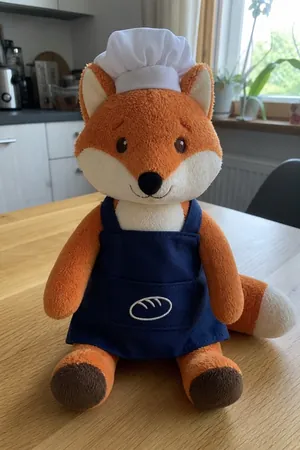
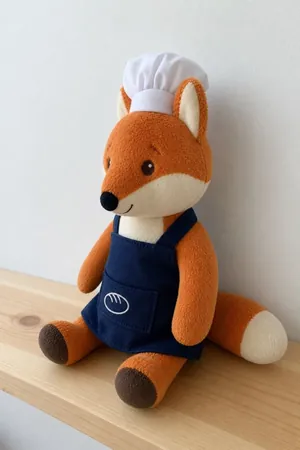
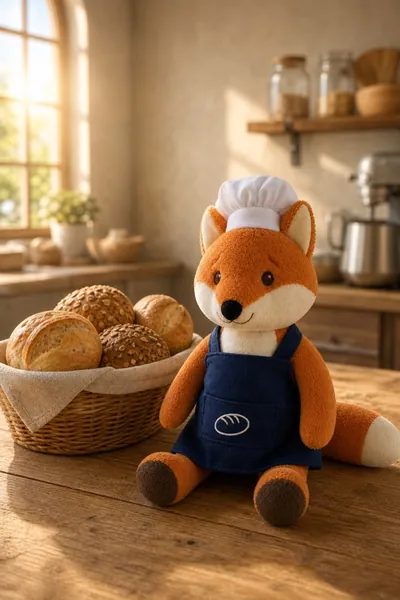
Wofür Betriebe Elemente nutzen
- Maskottchen: die Figur der Bäckerei, das Plüschtier im Kinderladen.
- Produkte: das eigene Brot, die Hausmarke, ein bestimmtes Möbelstück.
- Firmenwagen: der Transporter mit Logo vor der Baustelle oder beim Kunden.
- Menschen: du selbst oder dein Team, wenn alle Abgebildeten einverstanden sind.
Drei Elemente kannst du gleichzeitig anlegen. Jedes Bild, das Pitoora damit erzeugt, landet zusätzlich in deiner Bildergalerie und trägt den Hinweis „KI-generiert“.
Wenn Menschen zu sehen sind
Legst du eine erkennbare Person als Element an, brauchst du ihre Einwilligung, und zwar auch dafür, dass die KI sie in neuen Szenen zeigt, die so nie fotografiert wurden. Zieht jemand die Einwilligung zurück, löschst du das Element und verwendest die Bilder nicht weiter. Mehr zu Fotos von Kunden und Beschäftigten steht im Ratgeber Kundenfotos und Datenschutz.
Häufige Fragen
Wie bekomme ich mein Maskottchen in KI-Bilder, ohne dass es jedes Mal anders aussieht?
Indem die KI echte Fotos davon als Vorlage bekommt statt nur einer Beschreibung. In Pitoora legst du das Maskottchen einmal mit zwei, drei Fotos als Element an und nennst es danach im Bildwunsch mit @Name.
Welche und wie viele Fotos brauche ich?
Zwei, drei Fotos aus verschiedenen Blickwinkeln reichen, bis zu fünf gehen. Am besten auf ruhigem Hintergrund, scharf und ohne andere Dinge im Bild.
Darf ich mich selbst oder Mitarbeiter als Element anlegen?
Ja, wenn alle Abgebildeten eingewilligt haben, auch in neue KI-Szenen. Diese Einwilligung holst du selbst ein.
Sieht das Element wirklich immer gleich aus?
Es bleibt deutlich erkennbar, kleine Abweichungen kommen vor, etwa bei Schriftzügen oder feinen Mustern. Schau dir jedes Bild vor dem Posten an.
Werden die Bilder als KI-Bilder gekennzeichnet?
Ja. Jedes Bild trägt sichtbar den Hinweis „KI-generiert“.
Erst sehen, dann entscheiden
Gib deine Website ein. Pitoora liest heraus, was deinen Betrieb ausmacht, plant die nächsten zwei Wochen und zeigt zu jeder Idee den fertigen Beitrag mit deinem Logo und deinen Farben. Ohne Anmeldung, ohne Zahlungsdaten. Wenn es passt, testest du danach sieben Tage den vollen Umfang.
Nur für Unternehmen. Pitoora richtet sich ausschließlich an Gewerbetreibende, Selbstständige und Freiberufler. Ein Vertrag mit Privatpersonen ist ausgeschlossen. Alle Preise netto zzgl. gesetzlicher Umsatzsteuer.
Stand: 30.10.2026